

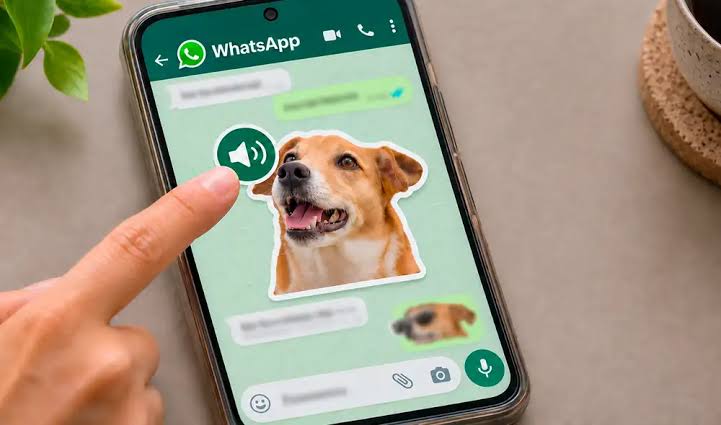
WhatsApp incorporó una nueva función que promete hacer más entretenidas las conversaciones: los stickers con audio. Esta herramienta permite acompañar las clásicas pegatinas con sonidos, grabaciones de voz y otros efectos para compartirlos en chats individuales y grupales.
La novedad, denominada Sound Stickers, amplía las opciones de personalización de la aplicación y ofrece una nueva manera de comunicarse con familiares, amigos y contactos. A diferencia de los stickers tradicionales, estas pegatinas pueden incluir un sonido que se reproduce cuando se utilizan en una conversación.
¿Qué son los Sound Stickers de WhatsApp?
Los Sound Stickers son stickers que incorporan audio. La función busca transformar las pegatinas convencionales en elementos más expresivos, permitiendo que una imagen o animación esté acompañada por una voz, un efecto sonoro o un fragmento de audio.
De esta manera, los usuarios pueden enviar una imagen con una reacción hablada, agregar un sonido divertido o personalizar un sticker para una conversación específica.
¿Los stickers con audio de WhatsApp están disponibles para todos?
No necesariamente. La implementación de Sound Stickers se está realizando de manera gradual, por lo que la función podría no aparecer todavía en todos los teléfonos.
Esto significa que algunos usuarios podrán encontrar la opción para crear stickers con sonido, mientras que otros tendrán que esperar a que esté habilitada en su cuenta o versión de la aplicación.
Cómo hacer stickers con audio en WhatsApp desde una foto
Una de las opciones de Sound Stickers permite utilizar una fotografía de la galería del teléfono y agregarle una grabación de voz o un archivo de sonido. El procedimiento es sencillo:
Abre WhatsApp: ingresa a cualquier conversación individual o grupal.
Entra en los stickers: toca el ícono de emojis y selecciona la pestaña de stickers.
Selecciona Crear: pulsa la opción para elaborar una nueva pegatina.
Elige una fotografía: selecciona la imagen que deseas convertir en sticker desde la galería de tu teléfono.
Agrega el sonido: toca el ícono de ondas sonoras que aparece en el editor.
Selecciona el audio: puedes grabar tu voz en ese momento o elegir un archivo de sonido que tengas guardado.
Recorta el fragmento: selecciona la parte del audio que quieres utilizar. La duración máxima indicada es de 10 segundos.
Escucha y envía: revisa la vista previa y, si el resultado te gusta, pulsa Enviar.
Cómo crear stickers con audio desde un video
Otra alternativa consiste en utilizar un video almacenado en el teléfono. WhatsApp puede convertirlo en un sticker animado y permitir que se incorpore sonido a la creación.
Para hacerlo, sigue estos pasos:
Abre un chat: ingresa a cualquier conversación de WhatsApp.
Entra en Stickers: toca el ícono de emojis, selecciona la pestaña de stickers y pulsa Crear.
Selecciona un video: busca en tu galería el clip que quieres transformar en un sticker animado.
Abre las opciones de audio: toca el botón correspondiente que aparece en la parte superior del editor.
Elige el sonido: selecciona si quieres conservar el audio original del video, utilizar un efecto, importar un archivo o grabar tu propia voz.
Envía tu sticker: revisa el resultado y compártelo en la conversación.
¿Qué opciones de sonido se pueden utilizar?
La herramienta contempla diferentes alternativas para personalizar las pegatinas. Entre las posibilidades descritas se encuentran:
- Grabar tu voz: añade una frase, saludo, reacción o comentario personal.
- Importar un archivo: utiliza un sonido almacenado en tu teléfono.
- Conservar el audio original: aprovecha el sonido del video seleccionado para crear un sticker animado.
- Agregar un efecto: incorpora un efecto de sonido para darle un toque diferente a la pegatina.
¿Para qué sirven los stickers con audio?
Los Sound Stickers ofrecen nuevas posibilidades para quienes utilizan WhatsApp diariamente. En lugar de enviar solamente una imagen, ahora es posible acompañarla con un sonido que refuerce el mensaje.
Por ejemplo, puedes crear una pegatina con tu propia voz para saludar a alguien, utilizar un efecto divertido para responder en un grupo o convertir un momento de un video en una reacción animada con sonido.
También pueden ser útiles para personalizar felicitaciones, bromas, expresiones y mensajes cotidianos. La combinación de imagen y audio permite transmitir emociones de una manera diferente a los stickers convencionales.
Preguntas frecuentes sobre los stickers con audio de WhatsApp
¿Qué son los Sound Stickers de WhatsApp?
Son stickers que pueden incluir sonidos, grabaciones de voz o efectos de audio para acompañar las imágenes y animaciones que se comparten en las conversaciones.
¿Cómo hacer un sticker con audio en WhatsApp?
Abre un chat, entra en la pestaña de stickers, selecciona Crear, elige una fotografía y toca el ícono de ondas sonoras para grabar tu voz o seleccionar un archivo de audio.
¿Cuánto puede durar el audio de un sticker?
La duración máxima indicada para el audio asociado a un sticker creado desde una fotografía es de 10 segundos.
¿Se pueden crear stickers con audio desde videos?
Sí. El procedimiento permite seleccionar un video de la galería, convertirlo en un sticker animado y elegir entre conservar su sonido original, utilizar un efecto, importar un archivo o grabar una voz.
¿Puedo enviar stickers con audio a grupos?
La función está pensada para compartir stickers con sonido tanto en chats individuales como en conversaciones grupales.
¿Por qué no aparece la opción de stickers con audio?
La disponibilidad se está implementando de manera gradual. Si todavía no aparece en tu aplicación, es posible que debas esperar a que la función llegue a tu cuenta.
¿Necesito instalar otra aplicación para crear Sound Stickers?
La función está integrada en las opciones de creación de stickers de WhatsApp cuando se encuentra habilitada. Evita descargar aplicaciones desconocidas que prometan activar funciones no disponibles.
WhatsApp apuesta por conversaciones más personalizadas
La llegada de los stickers con audio representa una nueva alternativa para personalizar las conversaciones. Con Sound Stickers, los usuarios pueden combinar fotografías, videos, voces y efectos sonoros para crear pegatinas diferentes y compartirlas con sus contactos.
Aunque la disponibilidad todavía es gradual, esta herramienta amplía las posibilidades de comunicación dentro de WhatsApp. Si aún no aparece en tu teléfono, revisa las actualizaciones de la aplicación y espera a que la opción esté habilitada para tu cuenta.